Első lépések
A SignDeck Kijelző telepítése után a gép magától elindul a monitorra. A kezelőfelület a hálózaton, a 8080-as porton érhető el bármelyik böngészőből – nem kell billentyűzetet dugni a kijelzőhöz.
- Nyisd meg a kijelző címét a böngészőben, és jelentkezz be.
- Adj nevet a kijelzőnek (Beállítások → Általános) – ez látszik majd a fejlécben és a kontrolleren is.
- Állítsd össze az első playlistet, és tedd aktívvá.
Egyetlen kijelzőhöz ennyi elég: kontrollerre nincs szükség.
Tartalom összeállítása
A Playlistek menüben hozol létre listát, és a szerkesztőjében adsz hozzá elemeket. Minden elemnek van hossza és sorrendje; a sorrendet fogd-és-vidd módon is átrendezheted.
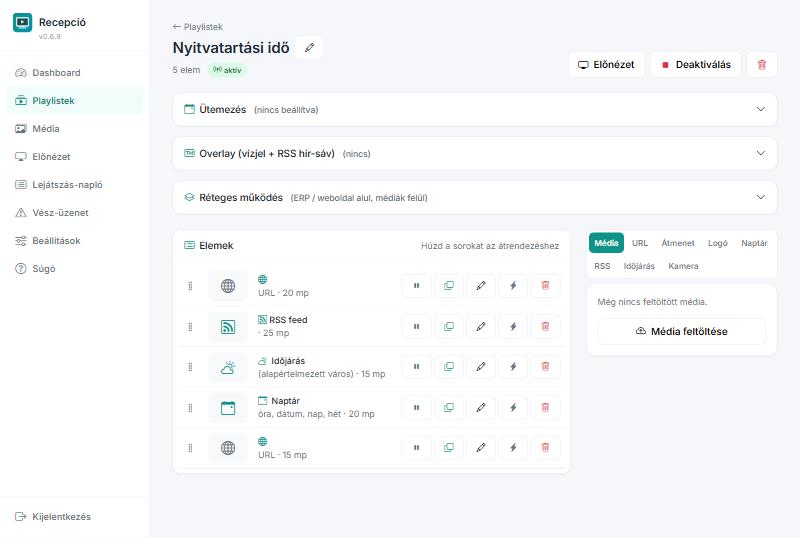
Elemtípusok. Kép és videó a média-könyvtárból; weboldal (a YouTube- és Vimeo-linkből magától lejátszható beágyazás lesz); hírcsatorna futó szalagként vagy önálló oldalként; időjárás; ICS-naptár; élő kamerakép.
Időzítés. A playlistre megadhatod, mikor legyen érvényes – így például a nyitvatartási idő alatt más megy, mint este.
Monitorok és videófal
Egy kijelzőhöz több monitor is köthető. A Beállítások → Monitorok lapon rajzon állítod be, melyik hol van, és választasz megjelenítési módot.

- Automatikus – egyforma monitoroknál tükröz, eltérőeknél külön tartalmat ad.
- Tükrözés – minden monitoron ugyanaz.
- Független – monitoronként külön playlist.
- Kiterjesztett (videófal) – a monitorok egy nagy képernyőt adnak, a kép átnyúlik közöttük.
Nem tudod, melyik monitor melyik? Az Azonosítás gomb mindegyikre kiírja a saját számát.
A videófalnál a monitorok kerete alatt eltűnő sávot nem számoljuk ki: a kép folytonos. A helyes kompenzáció monitor-típusonként más, és rosszul beállítva zavaróbb, mint a hiánya.
Relék – amikor nem elég a kép
USB-s relékártyával a kijelző fizikai kimeneteket kapcsol: kaput, szirénát, kirakatvilágítást. A kimeneteket a Beállítások → Relék lapon nevezed el, és ott is ki tudod próbálni őket.
- Lejátszási elemhez kötve – amikor az elem sorra kerül.
- Vész-üzenetre – amíg él az üzenet, a kimenet be van kapcsolva.
- Napszak szerint – például kirakatvilágítás 17:00 és 22:00 között.
A vész-üzenethez kötött relé a böngészőtől függetlenül kapcsol – tehát akkor is szól, ha a képernyőn épp baj van.
Kamerák
IP-kamera képe is kerülhet a playlistbe. A Beállítások → Kamerák lapon a Keresés megtalálja a hálózaton lévő ONVIF-kamerákat; a többit kézzel is fel lehet venni.
- Keresés vagy kézi felvétel (cím, port).
- Felhasználónév és jelszó – enélkül a legtöbb kamera nem ad képet.
- Újraellenőrzés: a kijelző lekérdezi a kamera stream-profiljait.
- A felvétel mellett pillanatkép mutatja, hogy tényleg jön-e kép.
Egy kamera egyszerre csak néhány kapcsolatot enged. Ha „nincs elég sávszélesség” hibát kapsz, valószínűleg más program fogja még – a kijelző a nem használt kapcsolatokat félperc után magától elbontja.
Több kijelző együtt
Ha több kijelző van, a SignDeck Kontrollerről mind látszik és kezelhető: tartalom-kiosztás, állapot, riasztás, beállítás-készletek.

Flotta-profilok. Monitor-mód, karbantartási ablak, felügyelet, időzóna, relé-nevek – egyszer beállítva, több kijelzőre. A profil nem kényszerzubbony: a kijelző csak akkor alkalmazza, ha a profil változott, így a helyben elvégzett módosítás megmarad.
Távoli diagnosztika
Ha egy kijelző rosszul viselkedik, nem kell odamenni. A kijelző adatlapjáról kérhető friss képernyőkép és napló-kivonat.

A napló-kivonat a kijelző auditnaplóját és a rendszernaplójából annyit tartalmaz, amennyit a kijelző a saját jogosultságával el tud olvasni. A titok-gyanús értékeket a kijelző kitakarja, mielőtt elküldi.
Egy művelet áll sorban egyszerre: ha újat rendelsz, a korábbi elmarad – a felület szól róla.
Ha nem azt mutatja, amit kell
Nézd végig ebben a sorrendben, a leggyakoribb okokkal kezdve:
- Előnézet menü: ha itt jó a kép, a tartalom rendben van, és a baj a monitorral vagy a böngészővel van.
- Dashboard: van-e aktív playlist, és él-e a lejátszó?
- Van-e vész-üzenet, ami felülírja a tartalmat? A felső sávban lüktet a jelzés.
- Van-e időzítés a playliston, ami miatt most nem érvényes?
- Beállítások → Monitorok: a megfelelő monitor engedélyezve van-e?
Ha a képernyő fekete, de a kezelőfelület elérhető, a baj a lejátszónál van, nem a tartalomnál – a kijelző-munkamenet a Beállítások → Rendszer lapon újraindítható anélkül, hogy a gépet újraindítanád.

Nem találtad meg?
Írjon nekünk, és segítünk.